Please follow the steps below to recover your bios ASUS что делать?


И так. Сегодня столкнулся с неисправностью на ноутбуке ASUS. Ноутбук новый, но уже приготовил такую пакость, как подтянул некорректное обновление BIOS и поломался, маленький) При включении выводит на экран сообщение «Please follow the steps below to recover your bios». А далее идёт рекомендация по устранению (решению), которая в кратком изложении трактует следующее:

— Зайдите на официальный сайт ASUS в раздел тех. поддержки, найдите модель своего ноутбука, скачайте новый BIOS на флешку, запустите ноутбук заново, заранее подключив к зарядному устройству. Далее обновление начнется автоматически.

Вроде бы ясно и понятно всё, НО! Забегая вперед, не всё было так просто, как «намалёвано» на экранном мануале. Так как же быстро и не «тыкаясь 2 часа» решить неисправность «Please follow the steps below to recover your bios» на ноутбуке ASUS.

P.S.: BIOS программатором шить нельзя. Новый, гарантия.
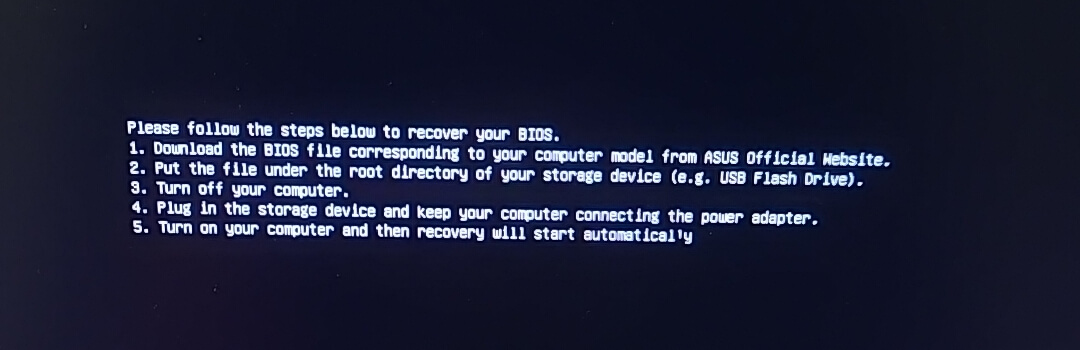
Please follow the steps below to recover your bios asus

Решение «Please follow the steps below to recover your bios»

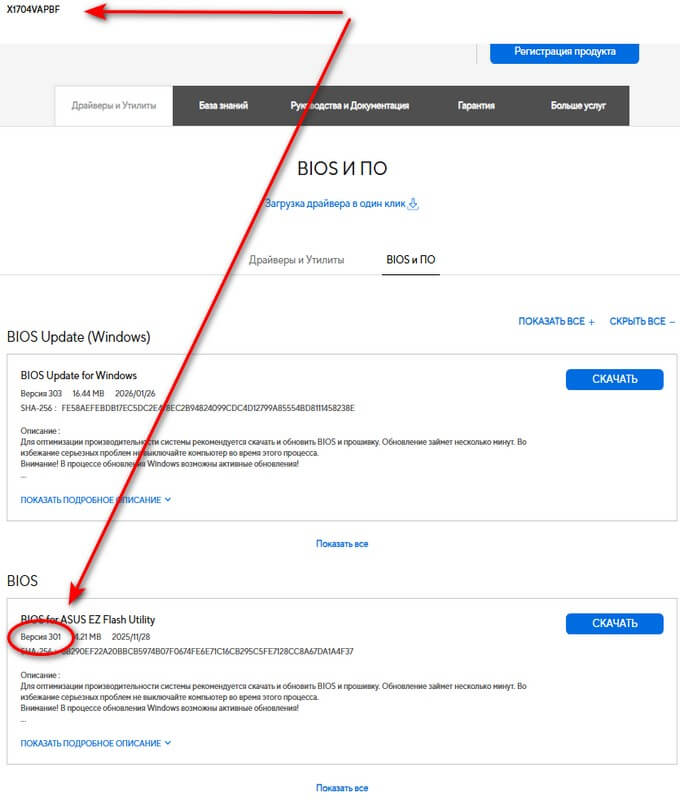
Занимаясь ремонтом ноутбуков почти 2 десятка лет, я многократно встречался с проблемами с обновлением BIOS, от малых до великих. И сделал для себя вывод: читать мануалы — полезно. И, руководствуясь поговоркой «что бы не было пиз@@жу — делай всё по чертежу», я нырнул в просторы официального сайта ASUS. Ввел модель, нашел BIOS (качать нужно не BIOS Update for Windows, а  BIOS for ASUS EZ Flash Utility). Записал на флешке, предварительно отформатированную в FAT32 (это важно). Включил ноутбук и….. И что? И ничего, та же самая табличка, что и прежде… ничего другого не произошло.

Интернет — наше всё. Читаю/ Взираю видео /Впитываю… Из того, что удалось найти перепробовал:

  • Замена расширения на .bat — не помогло.
  • Сочетание CTRL+R — мимо.
  • CTRL+HOME — результат отрицательный.

Также попробовал скачать иные файлы BIOS (при вводе в поиске x1704va было 3 конфигурации ноутбука). Скачал файлы от каждого и от разных дат. Фиаско… Думал дело в неоригинальной ЗУ (65W). Но нет. Дело было в ином. И вот, что бы вы не повторили мой квест — решение за несколько минут вас ждет ниже.

please follow the steps below to recover your bios asus решение

Так не делаем

Прошивка BIOS на ноутбуке по серийному номеру

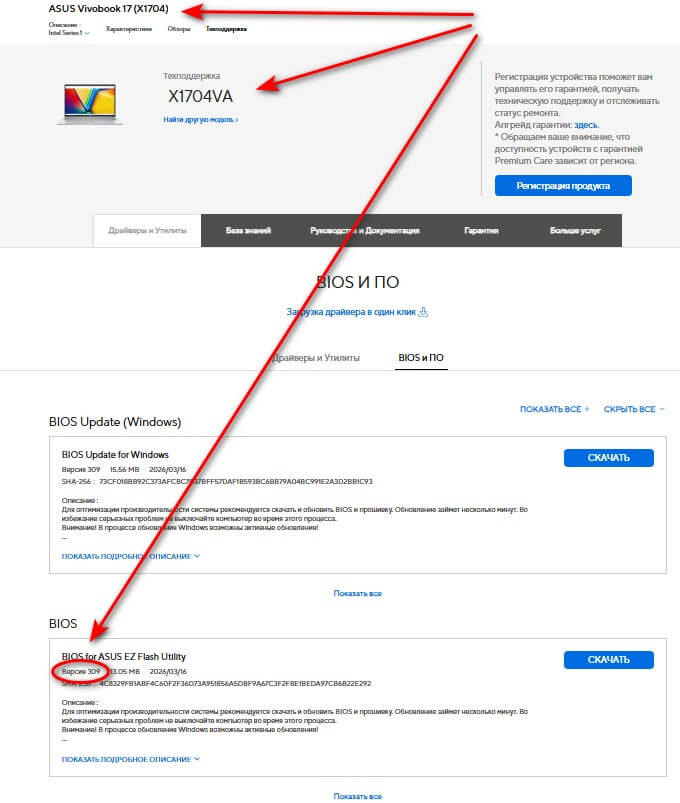
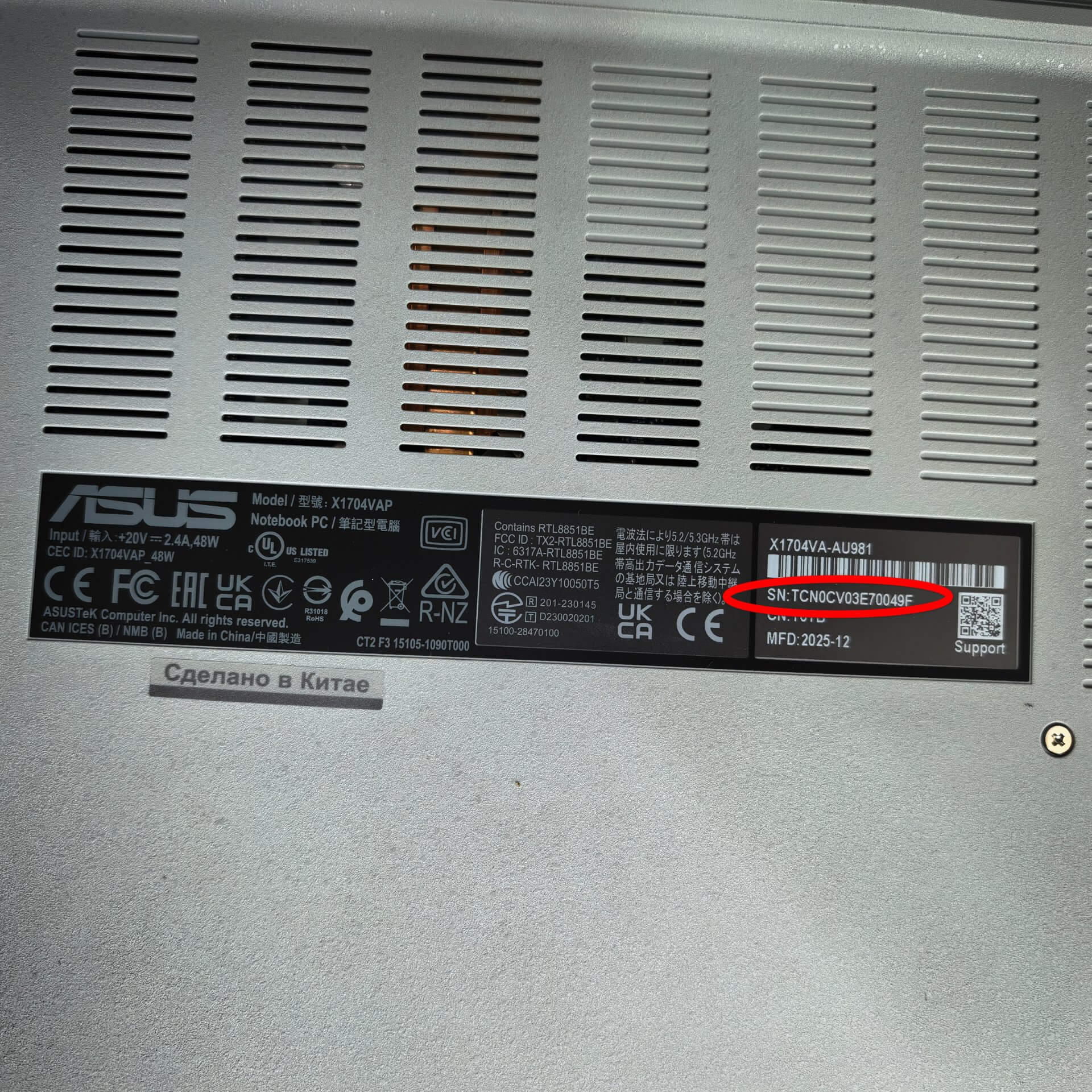
Правильный вариант. Качаем BIOS по серийному номеру.

Прошивка BIOS на ноутбуке ASUS по модели ноутбука

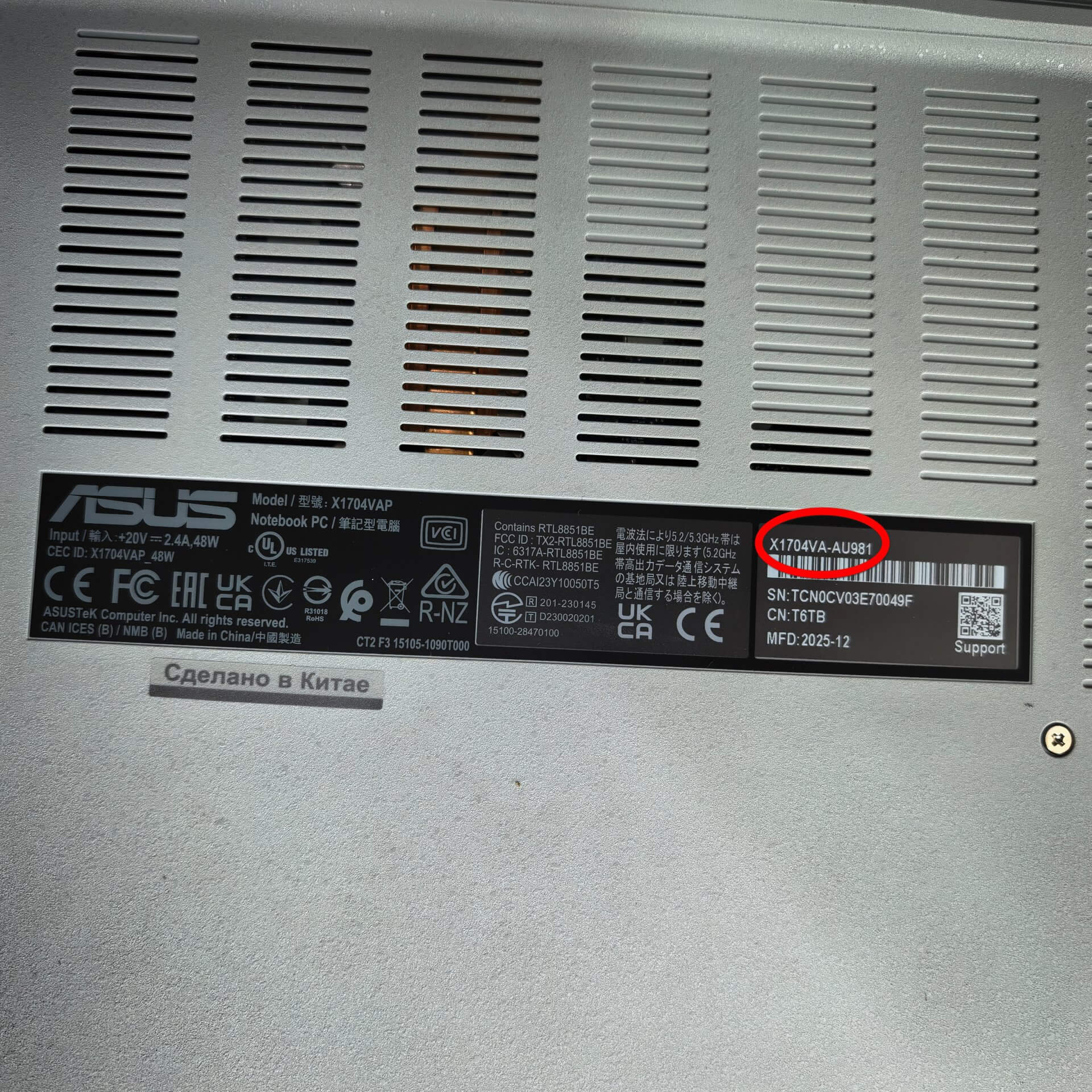
Не правильный вариант. По указанной модели на наклейке BIOS может не подойти.

Please follow the steps below to recover your bios в Asus — пошаговая инструкция

А делаем вот так:

  • Заходим на официальный сайт ASUS в раздел тех. поддержки (ссылка).
  • Меняем в выпадающем окне модель на серийный номер.
  • Вводим серийный номер с наклейки сзади и… видим, что это нихр@на не тот ноутбук, который указан на той же самой наклейке.
  • Качаем BIOS для той модели, которая определилась по серийному номеру.
  • Форматируем флешку в FAT32 и разархивируем BIOS на нее, больше ничего не меняем.
  • Вставляем в ноутбук и включаем (ноутбук на зарядке должен стоять).
  • Вуаля! Обновление BIOS запустилось и, наш окирпиченный ноутбук ожил, засиял, радуется, маленький.
Please follow the steps below to recover your bios на ноутбуке asus что делать?

Делает именно так

Конечно, это можно было написать всё в два предложения. Но… Тогда ваши глаза никогда бы не встретились с этой статьёй. SEO оптимизация, знаете ли) Читайте так же: Ноутбук Asus не видит дискретную видеокарту; Расшифровка параметров SMART SSD и HDD дисков; При установке Windows 10 или 11 не виден ssd диск.

Переходите в БЛОГ (ссылка). Возможно, найдете что-то полезное и интересное).


Меню